
Guia do anfitrião
Do primeiro acesso à primeira reserva: cadastrar o imóvel, publicar o anúncio e acompanhar os pedidos.
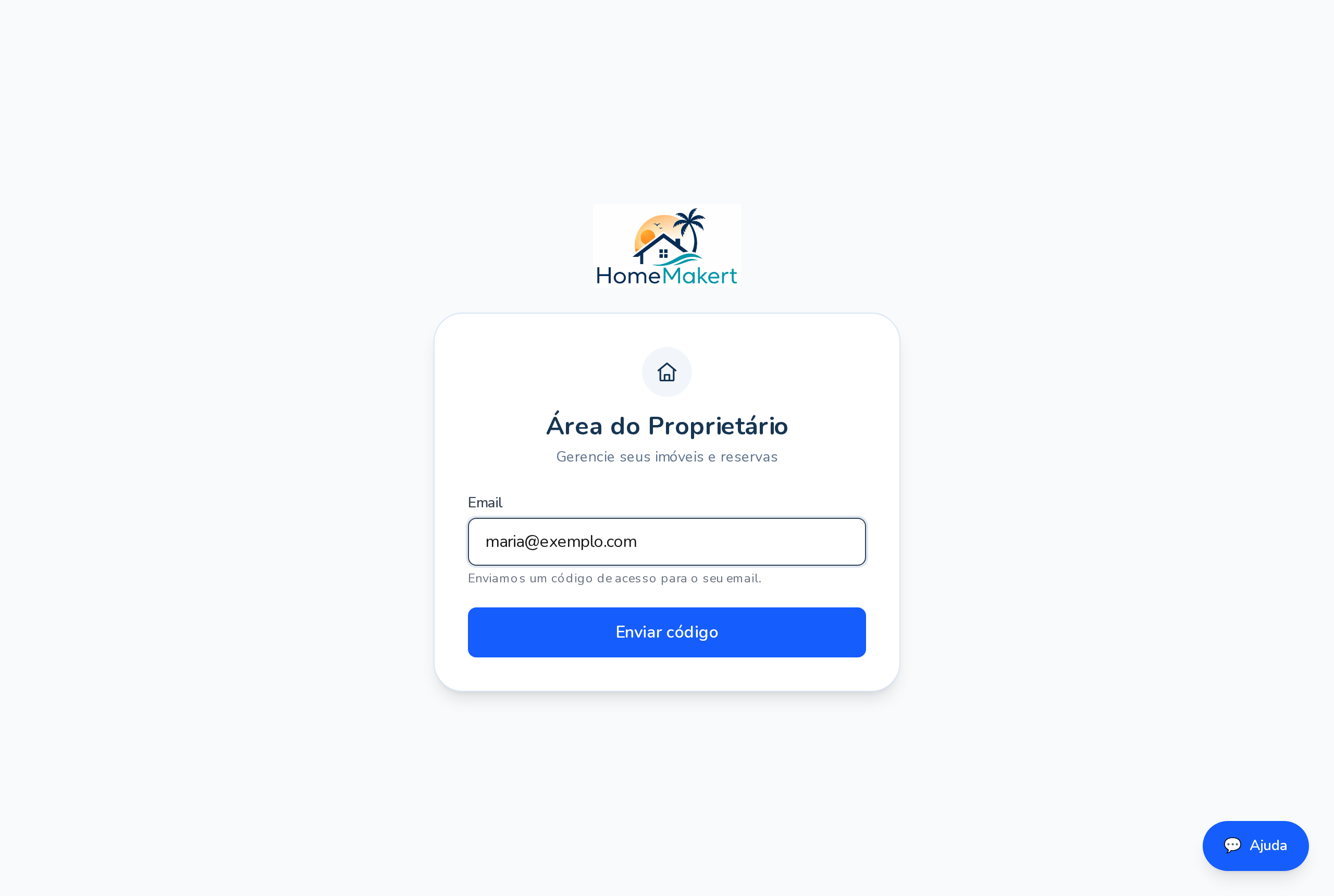
Entre na área do proprietário
Sem senha para decorar: o acesso é por um código enviado ao seu email.
Abra a Área do Proprietário e informe o email que você usa com a HomeMakert. Enviamos um código de acesso na hora.
Digite o código e pronto. O mesmo email serve para todos os seus imóveis — não é preciso uma conta por propriedade.
Conheça o painel
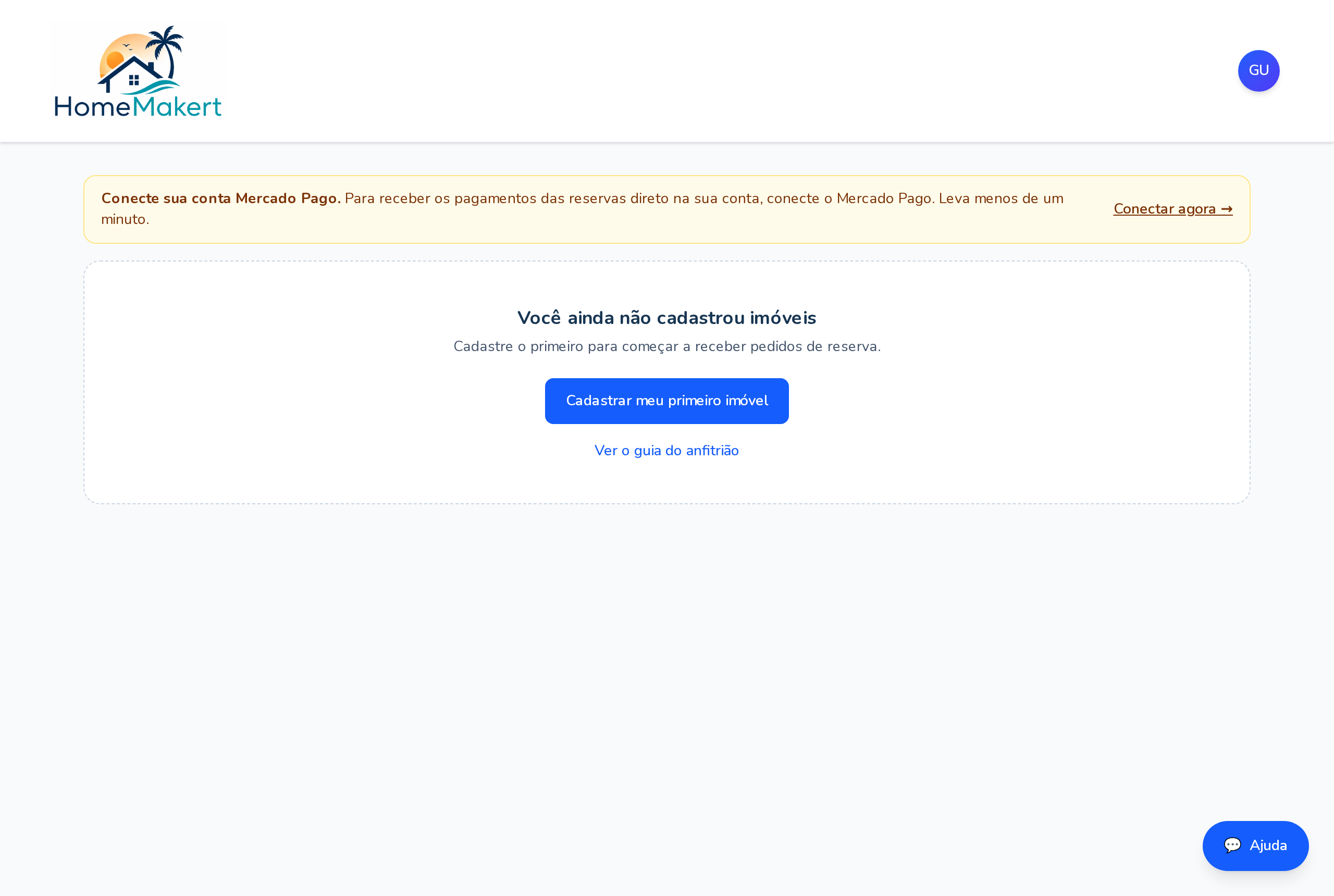
É daqui que você acompanha imóveis, calendário e reservas.
No primeiro acesso o painel está vazio e oferece o cadastro do primeiro imóvel.
Depois ele passa a mostrar, para o imóvel selecionado, o calendário do mês, as próximas reservas e o que ainda falta para o anúncio ir ao ar.
Cadastre o imóvel
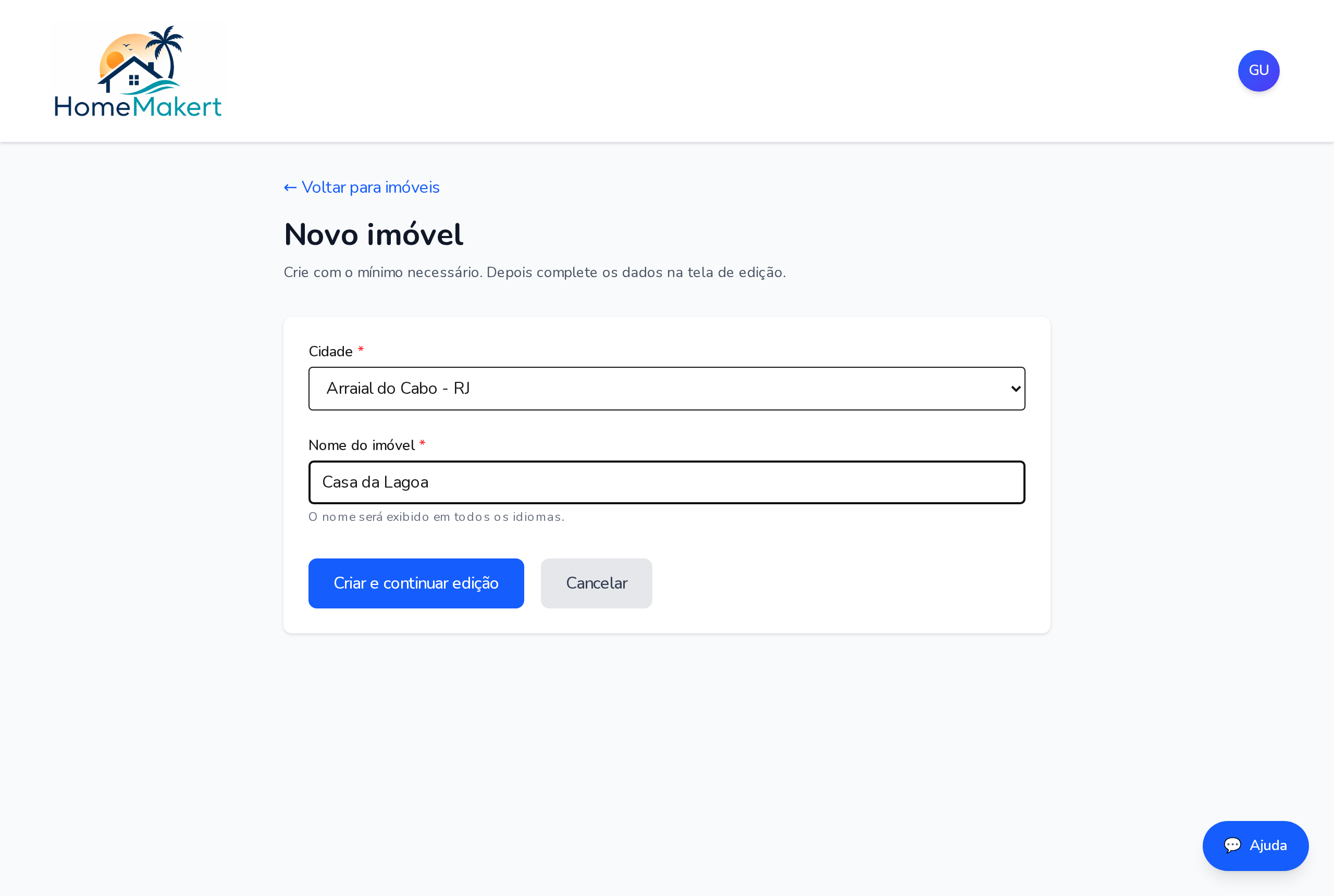
Só duas informações para começar: cidade e nome.
O cadastro inicial é curto de propósito. Escolha a cidade, dê um nome ao imóvel e clique em "Criar e continuar edição".
O imóvel nasce como não publicado e vai direto para a tela de edição, onde você completa o resto com calma. Nada aparece no site antes de você publicar.
Dica: O nome é o que o hóspede vê na busca. Prefira algo concreto — "Casa da Lagoa" diz mais que "Imóvel 1".
Veja o que falta para publicar
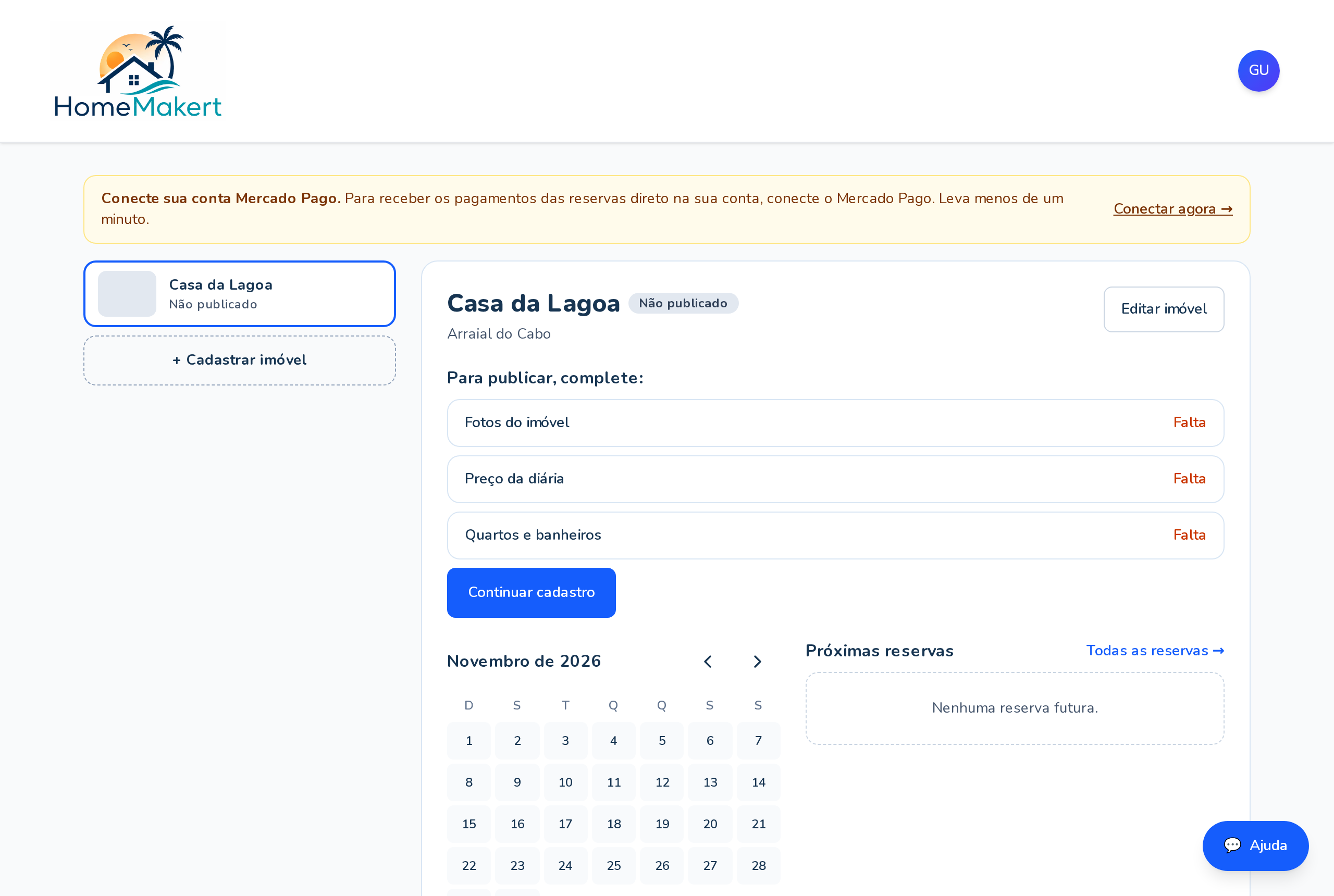
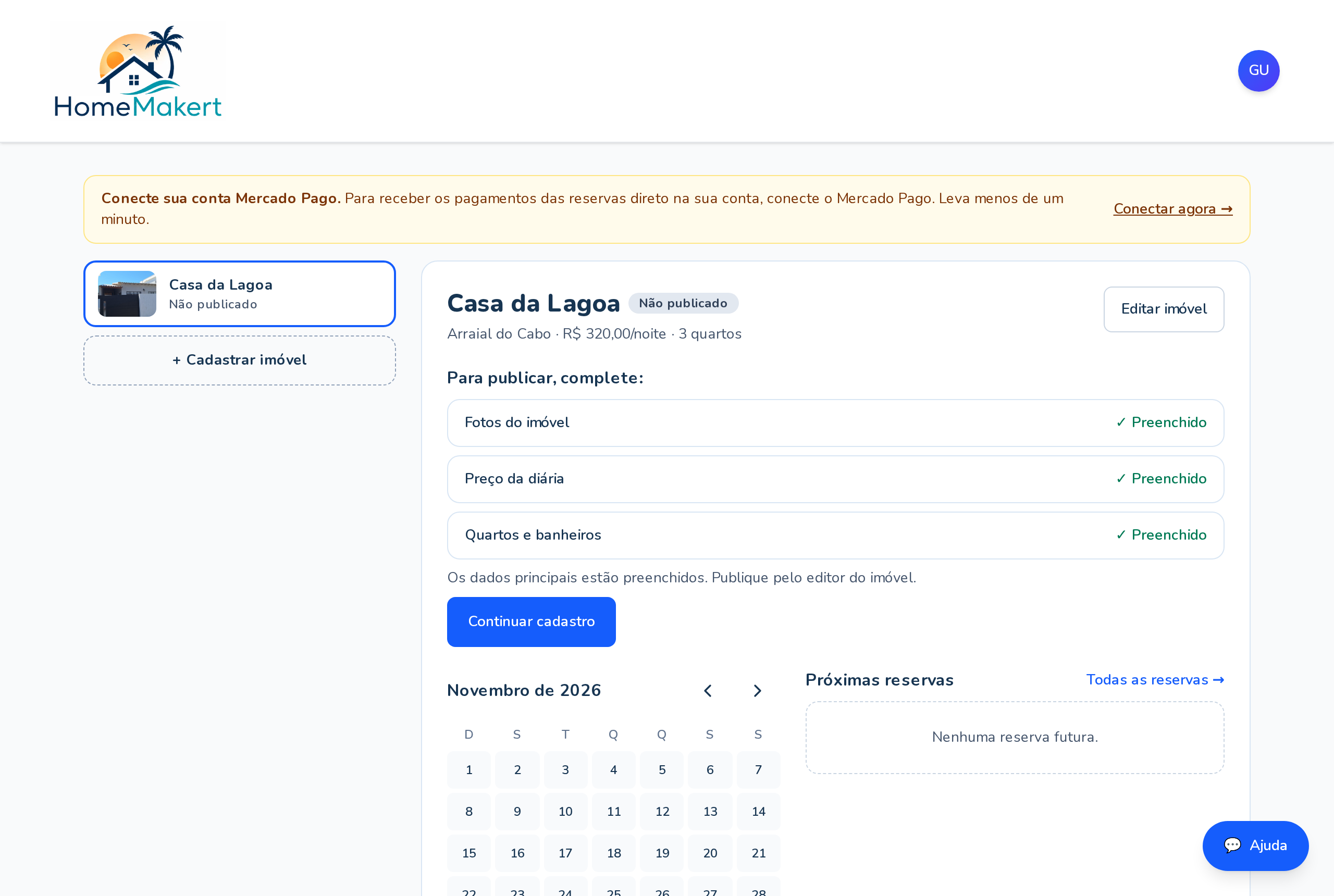
O painel lista os três itens obrigatórios e marca o que ainda está em falta.
Enquanto o imóvel não estiver publicado, o painel mostra a lista "Para publicar, complete:" com fotos, preço da diária e quartos e banheiros.
Cada item marcado como "Falta" é um motivo para o anúncio ainda não poder ir ao ar. O botão "Continuar cadastro" leva direto ao editor.
Complete os dados do imóvel
O editor é dividido em etapas; a primeira é "Sobre".
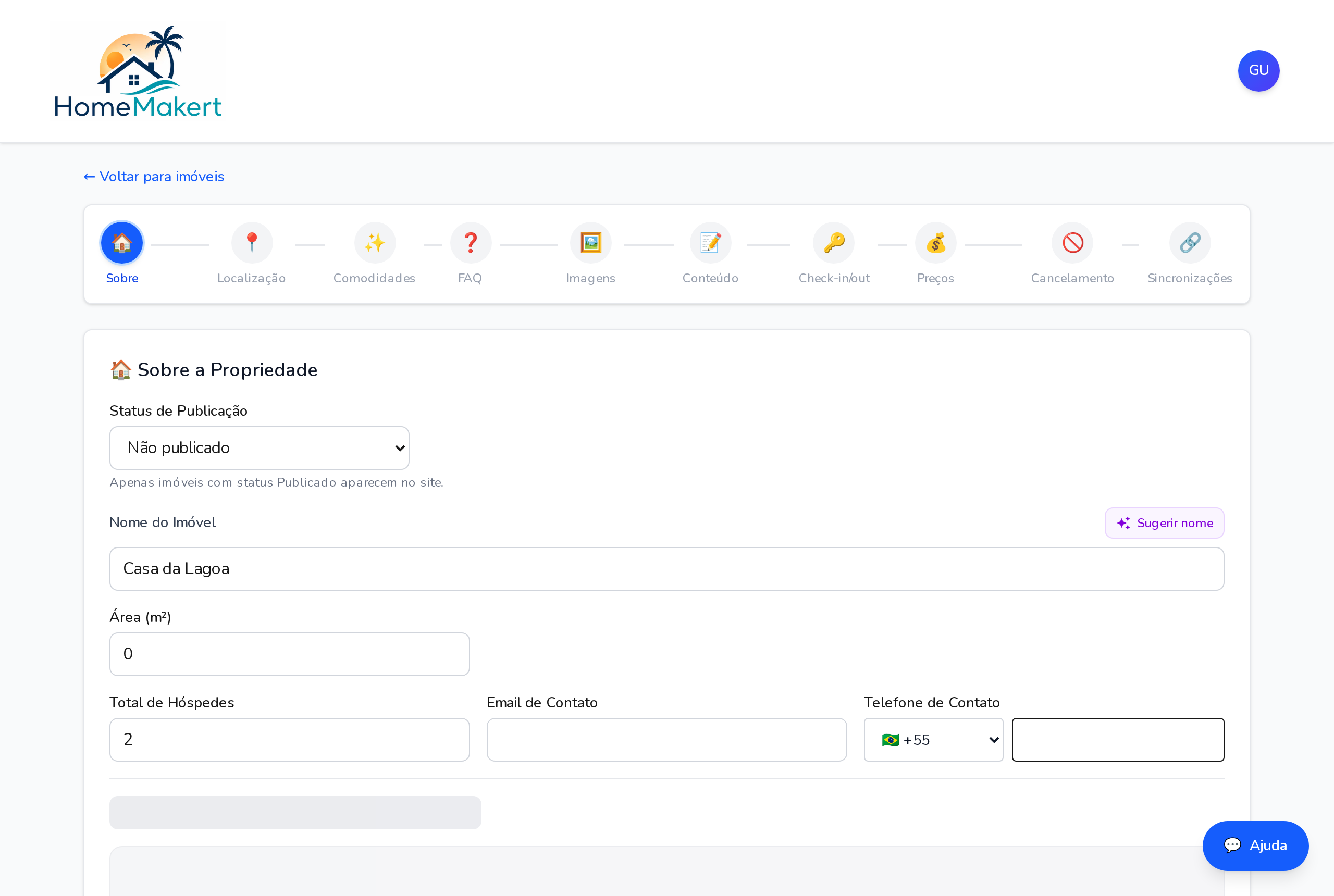
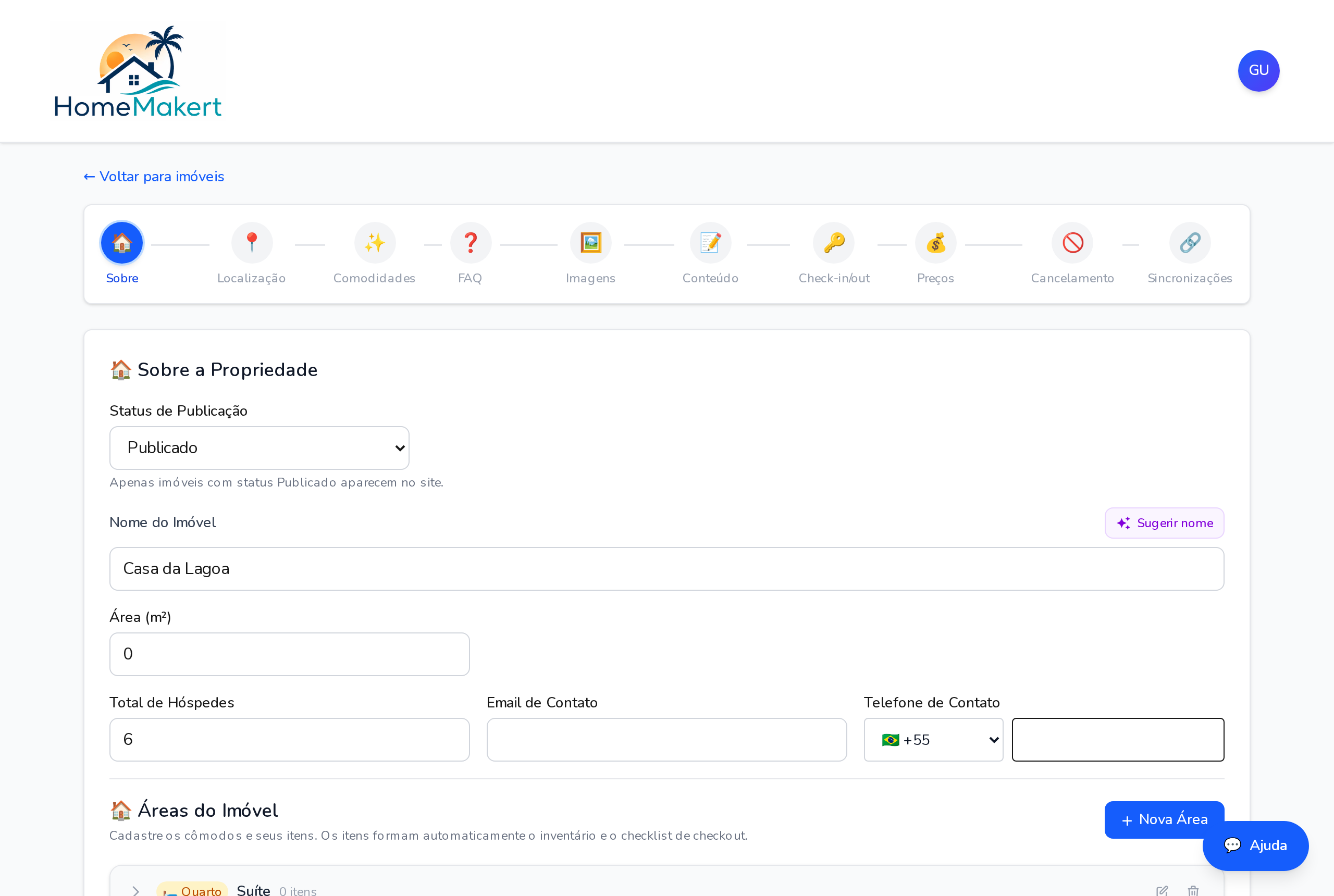
A aba "Sobre" reúne o essencial: nome, área, total de hóspedes, contato — e o status de publicação, que usaremos no fim.
As demais abas ficam disponíveis a qualquer momento: localização, comodidades, FAQ, imagens, conteúdo, check-in/out, preços, cancelamento e sincronizações com outros canais.
Dica: Pode sair e voltar depois: o editor grava sozinho, e o cadastro não precisa ser feito de uma vez só.
Declare os cômodos
Quartos e banheiros não são números digitados: o sistema conta os cômodos que você cadastra.
Mais abaixo na aba "Sobre" está "Áreas do Imóvel". Cadastre cada cômodo e indique o tipo — quarto, banheiro ou outro.
É dessa lista que saem os números de quartos e banheiros exibidos no anúncio. Os itens que você adicionar dentro de cada cômodo também alimentam o inventário e o checklist de limpeza.
Os cômodos cadastrados aqui são também as seções em que você organiza as fotos na aba "Imagens".
Dica: A contagem de quartos e banheiros do painel muda quando o editor grava os cômodos — poucos segundos depois da última mexida.
Envie as fotos
Arraste os arquivos; a primeira foto é a principal.
Na aba "Imagens", arraste as fotos ou clique para escolher os arquivos. Aceitamos JPG, PNG e WebP, e você pode enviar vários de uma vez. Não se preocupe com o tamanho: foto grande, dessas que o celular tira com 8 ou 10 MB, é reduzida no envio sem diferença visível no anúncio.
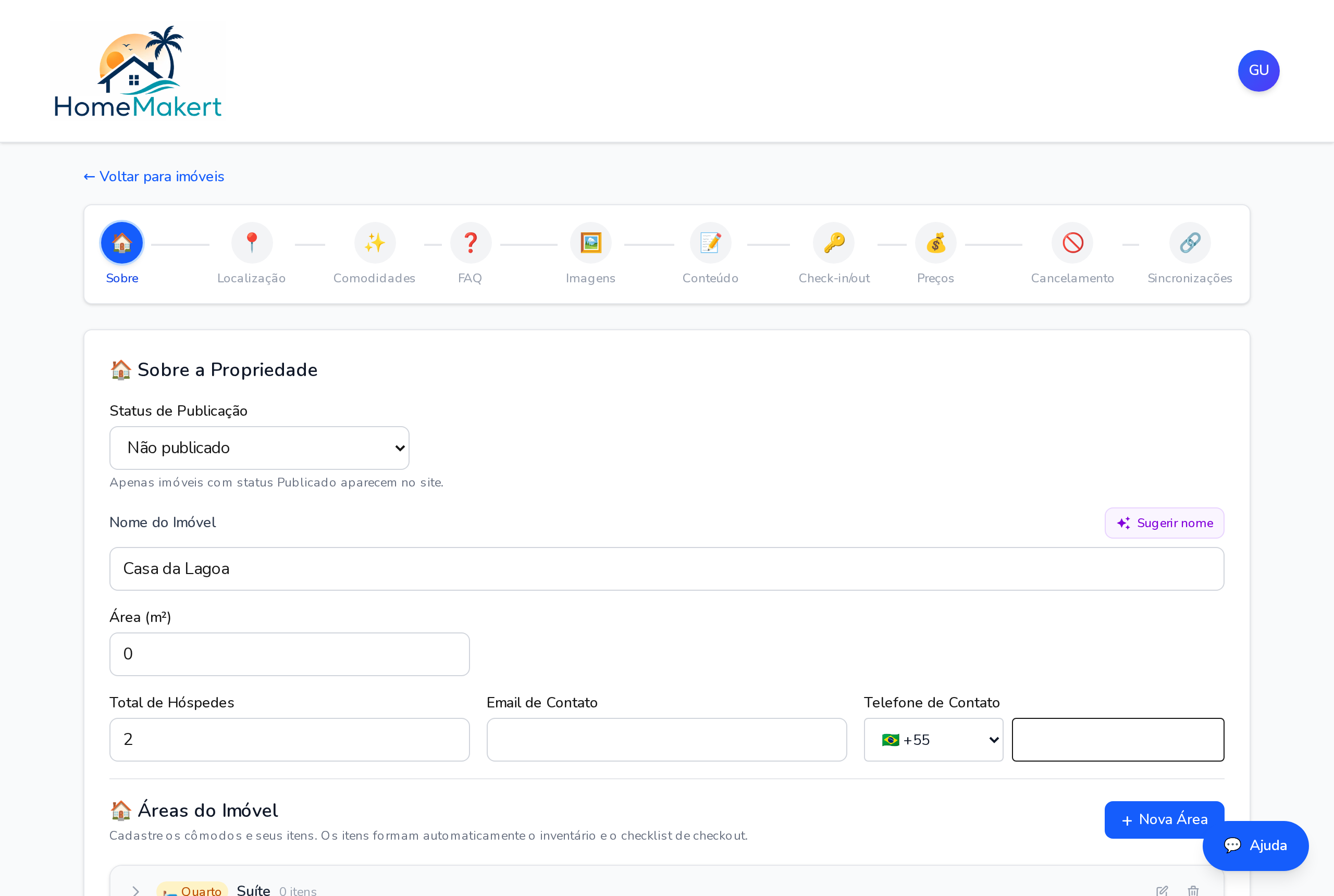
Para organizar, a galeria do editor separa as fotos por cômodo. Para pôr uma foto num cômodo, arraste-a até a seção dele ou use o seletor da foto; arquivos do computador soltos direto numa seção já entram naquele cômodo. Foto que não for de nenhum cômodo fica em "Demais fotos" — é o caso de fachada, quintal e arredores.
No anúncio, todas as fotos aparecem juntas na galeria do topo, na ordem que você definir. A primeira é a que aparece na busca e em destaque no anúncio. Arraste para reordenar: a nova ordem é gravada sozinha.
Dica: Classificar as fotos por cômodo é opcional e só organiza o editor; o anúncio não muda.
Defina os preços
Preço base, teto, taxa de limpeza e mínimo de noites.
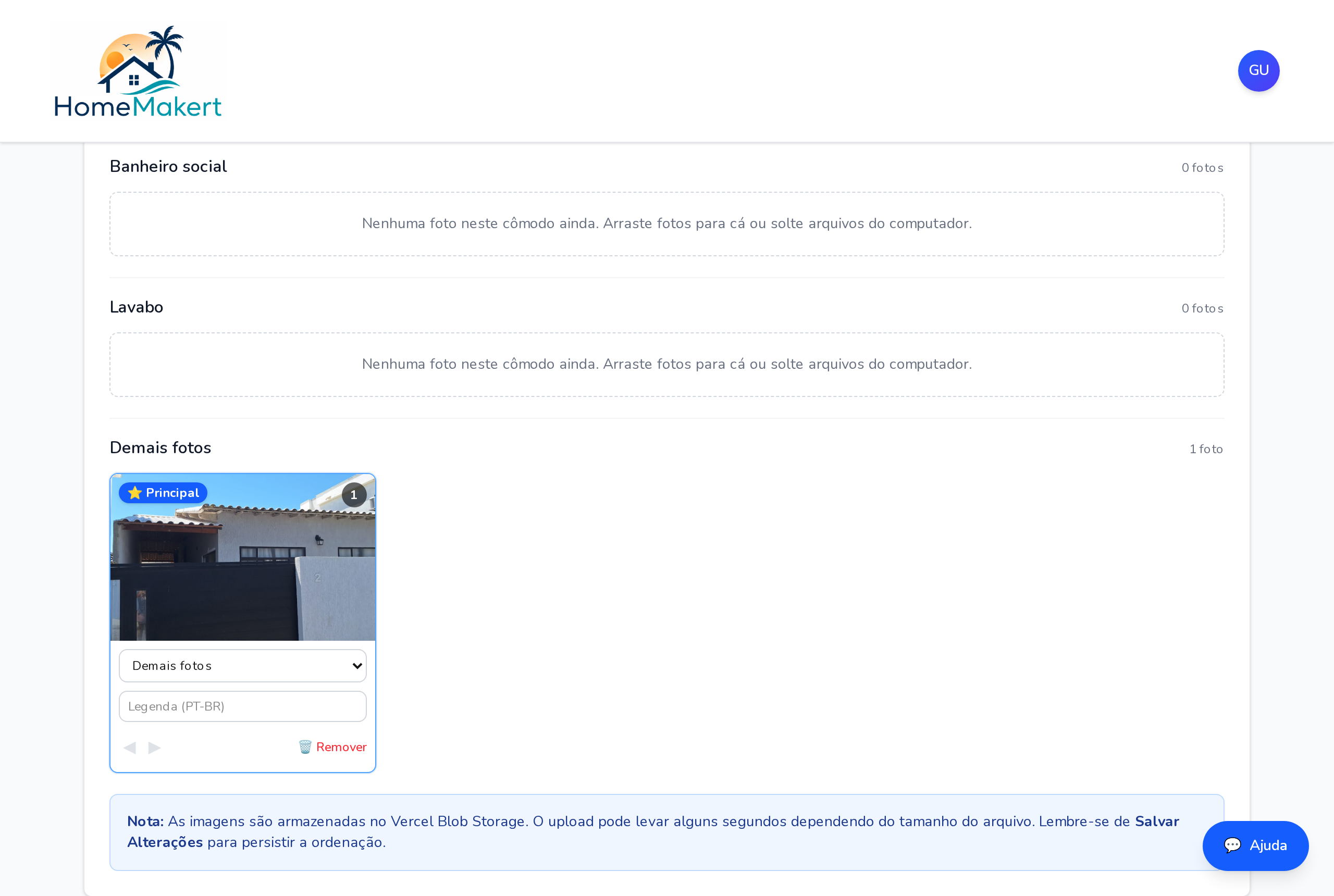
Na aba "Preços", toda noite começa no preço base. Fim de semana, feriados nacionais e as temporadas que você cadastrar mudam o valor de noites específicas. O teto, se você definir um, limita os ajustes de fim de semana, feriado e período, mas não o preço fixo das temporadas.
Aqui também ficam a taxa de limpeza — somada uma vez ao total da reserva — e o mínimo de noites. No fim da página, a simulação mostra o preço de cada noite antes de você salvar.
Cada regra, com exemplo em reais, está no guia de preços: /ajuda/anfitriao/precos.
Confira o checklist
Com os três itens preenchidos, o anúncio está pronto para ir ao ar.
Volte ao painel. Fotos, preço e cômodos devem aparecer como "Preenchido".
A mensagem final confirma: os dados principais estão completos e falta apenas publicar, pelo editor do imóvel.
Publique o anúncio
Mude o status para "Publicado".
No alto da aba "Sobre", troque o status de publicação para "Publicado". Não há botão de salvar: o editor grava sozinho assim que você para de mexer, e o aviso no topo passa de "Salvando…" a "Salvo às" com a hora.
Só imóveis com esse status aparecem no site. Para tirar o anúncio do ar temporariamente — uma reforma, um período de uso próprio — volte o status para "Não publicado"; nada do cadastro se perde.
Acompanhe seus imóveis
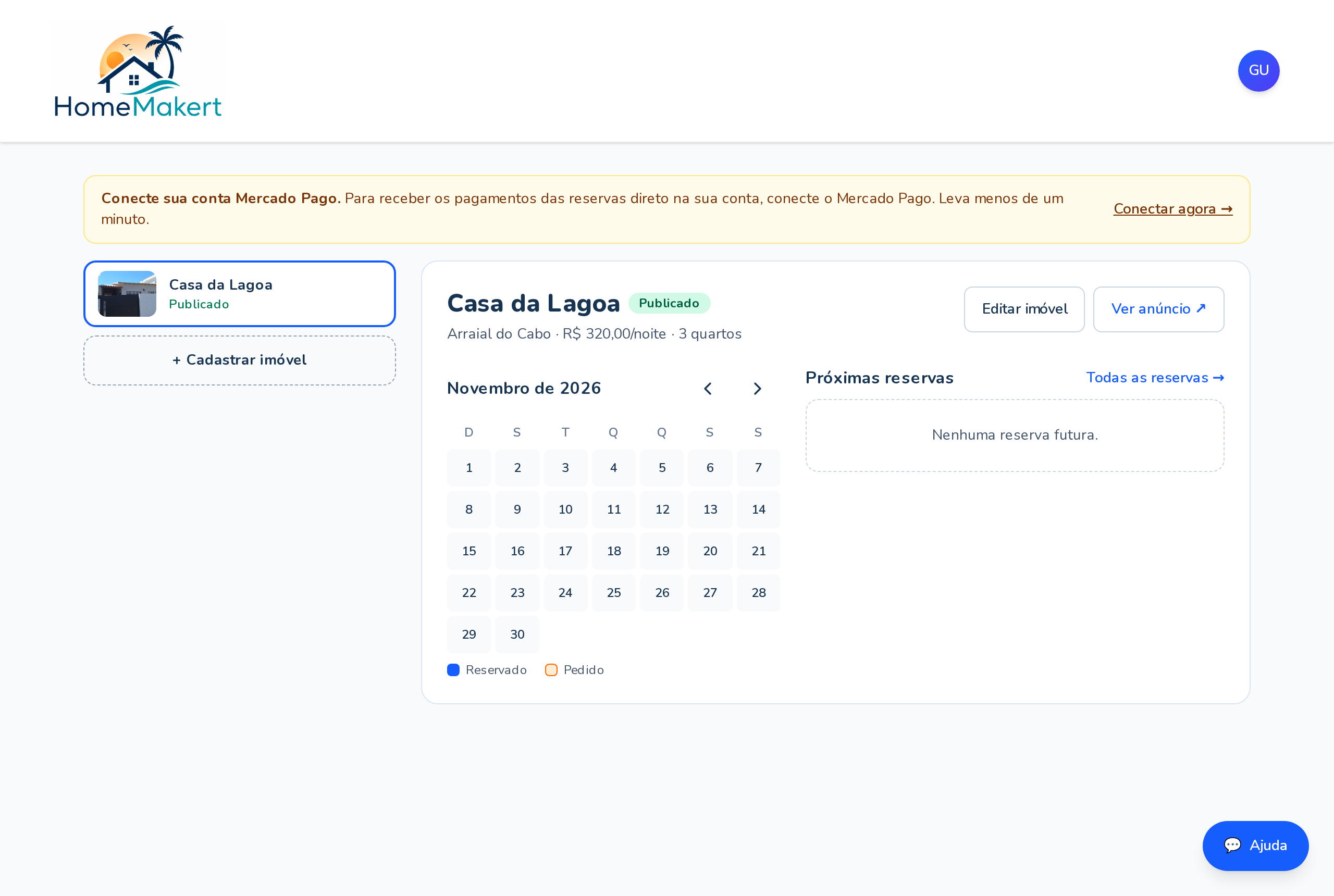
O painel lista seus imóveis e mostra o calendário e as próximas reservas de cada um.
No painel, à esquerda, ficam todos os seus imóveis com a situação de cada um (publicado ou não). Escolha um para ver o calendário do mês, as próximas reservas, editar o cadastro ou ver o anúncio como o hóspede vê.
Ao sair do editor por "Voltar para imóveis", você volta ao painel com o mesmo imóvel escolhido. O número de quartos exibido vem dos cômodos que você cadastrou.
Conecte o Mercado Pago
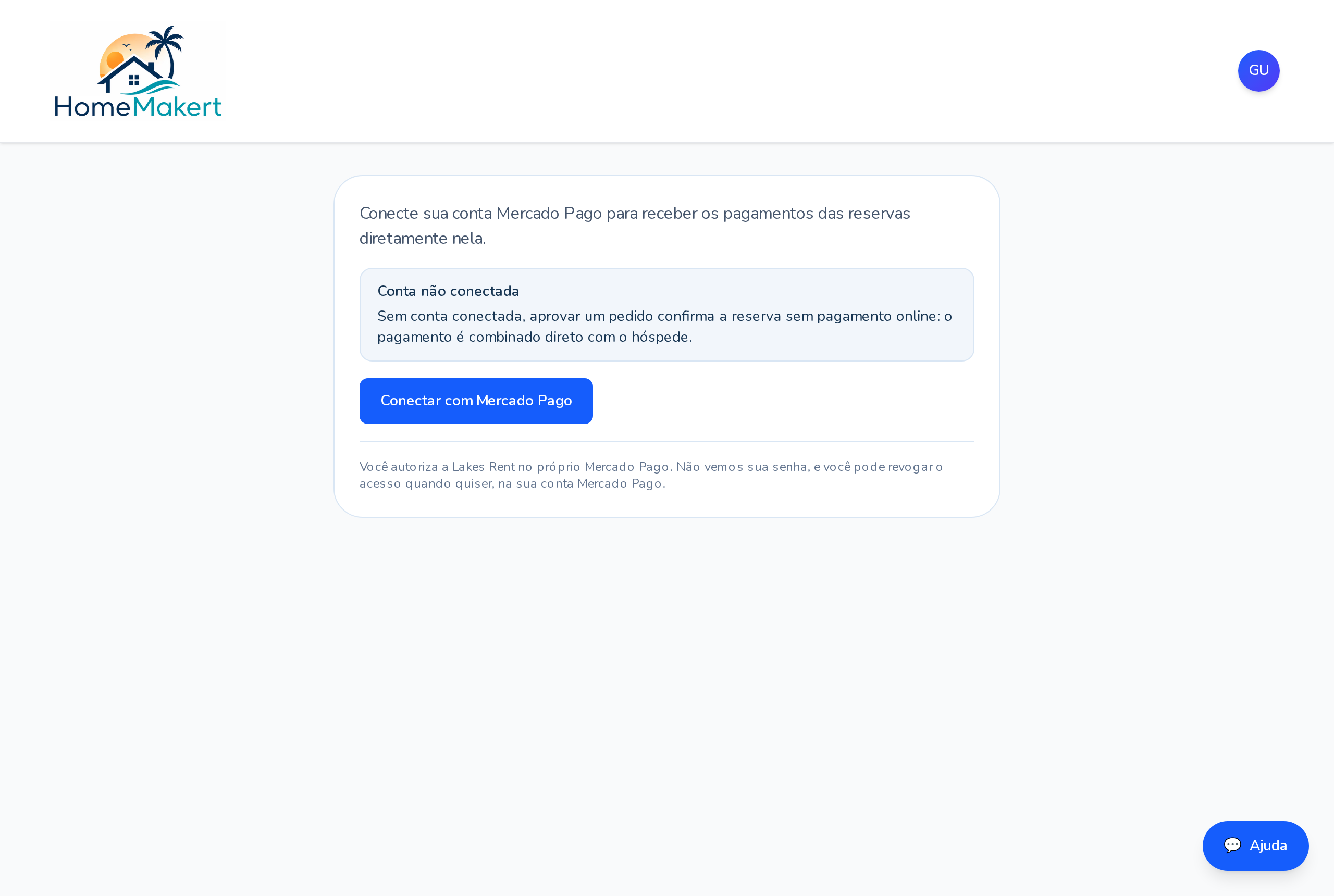
É o que permite receber o pagamento das reservas direto na sua conta.
Em Configurações › Mercado Pago, ou no fim da aba "Preços" de qualquer imóvel, clique em "Conectar com Mercado Pago" e autorize o acesso na própria conta deles. Não vemos a sua senha, e você pode revogar a autorização quando quiser.
Sem conta conectada, aprovar um pedido confirma a reserva sem pagamento online: a cobrança passa a ser combinada direto com o hóspede.
Gerencie as reservas
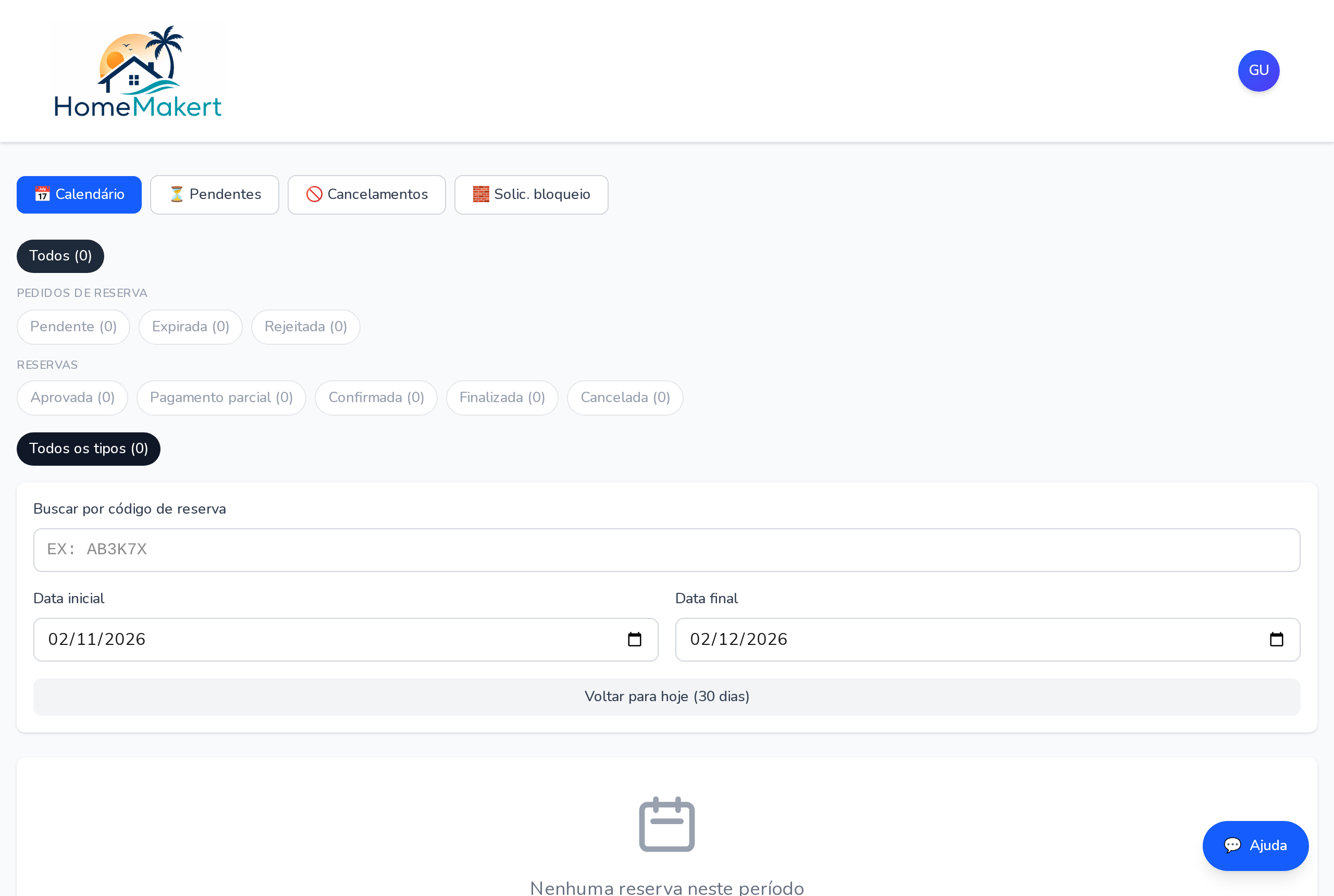
Pedidos, reservas confirmadas, cancelamentos e bloqueios em um lugar só.
A tela de reservas separa pedidos pendentes, reservas em cada etapa — aprovada, paga em parte, confirmada, finalizada — e as solicitações de cancelamento e bloqueio.
Um pedido de reserva só vira reserva depois que você aprova. É no calendário e na lista de reservas que você enxerga as datas já ocupadas antes de responder.
Acompanhe o financeiro
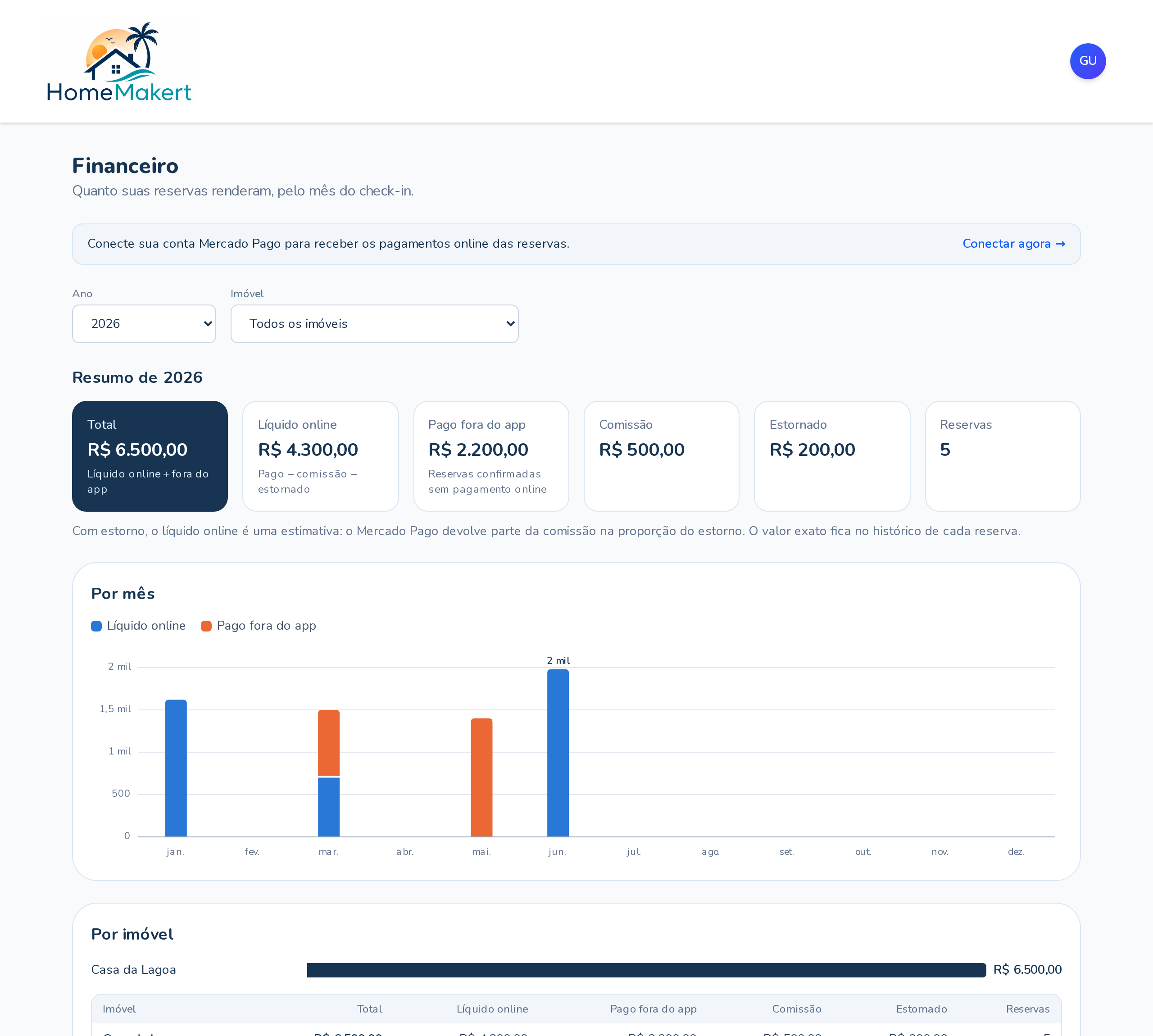
Quanto as reservas renderam, mês a mês e imóvel a imóvel.
A página Financeiro soma o que cada reserva rendeu. Reserva paga online entra assim que tem ao menos um pagamento aprovado (ou já estornado), pelo valor pago menos a comissão da plataforma e menos o que foi estornado; pagamento pendente ou recusado não conta. Reserva paga fora do app entra pelo valor total, assim que está confirmada ou finalizada. Não entram: pedido online sem pagamento aprovado e reserva paga fora do app que foi cancelada, recusada ou expirada. Reserva paga online que depois foi cancelada continua entrando pelo que sobrou (pago menos comissão menos estorno), e esse valor pode ficar negativo quando o estorno é total.
Cada reserva conta no mês do check-in. Você escolhe o ano e, se quiser, um imóvel; com "Todos os imóveis", a página também mostra o total de cada imóvel. O resumo do ano traz total, líquido online, pago fora do app, comissão, estornado e número de reservas, e o gráfico mostra o total de cada mês.
Quando há estorno, o líquido online é uma estimativa: o Mercado Pago devolve parte da comissão na proporção do estorno, e o valor exato fica no histórico de cada reserva.
Pronto para começar?
O cadastro inicial leva poucos minutos e você completa o resto quando quiser.
Entrar na área do proprietário