
Reservas: do pedido à confirmação
Como um pedido vira reserva, o que você vê antes de decidir, e o que muda quando a sua conta Mercado Pago está conectada.
O pedido chega e você tem 24 horas
Pedidos aparecem no painel e no seu email, com prazo para responder.
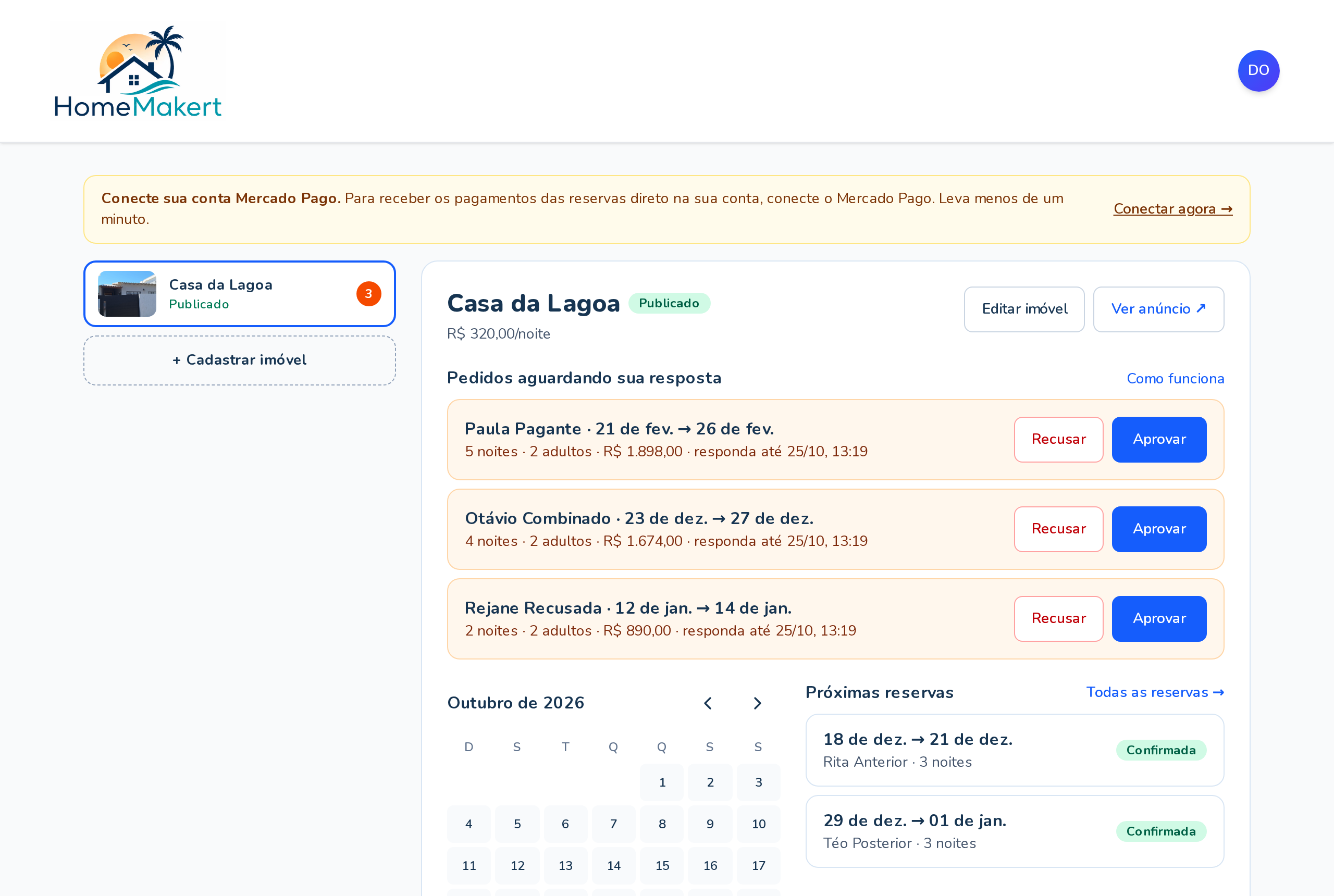
Quando alguém pede uma reserva pela página do imóvel, o pedido aparece em "Pedidos aguardando sua resposta", no painel, e você recebe um email com os dados.
O prazo para aceitar ou recusar é de 24 horas, contadas do pedido — o painel mostra a hora limite em cada cartão. Passado o prazo, o pedido vence sozinho e sai da fila; o hóspede vê a reserva como expirada e pode pedir de novo.
Dica: Pedido pendente não bloqueia as datas no calendário. Enquanto você não responde, o imóvel continua disponível para outras pessoas.
Abra o pedido antes de decidir
Hóspede, telefone, datas, número de pessoas e valor em uma tela só.
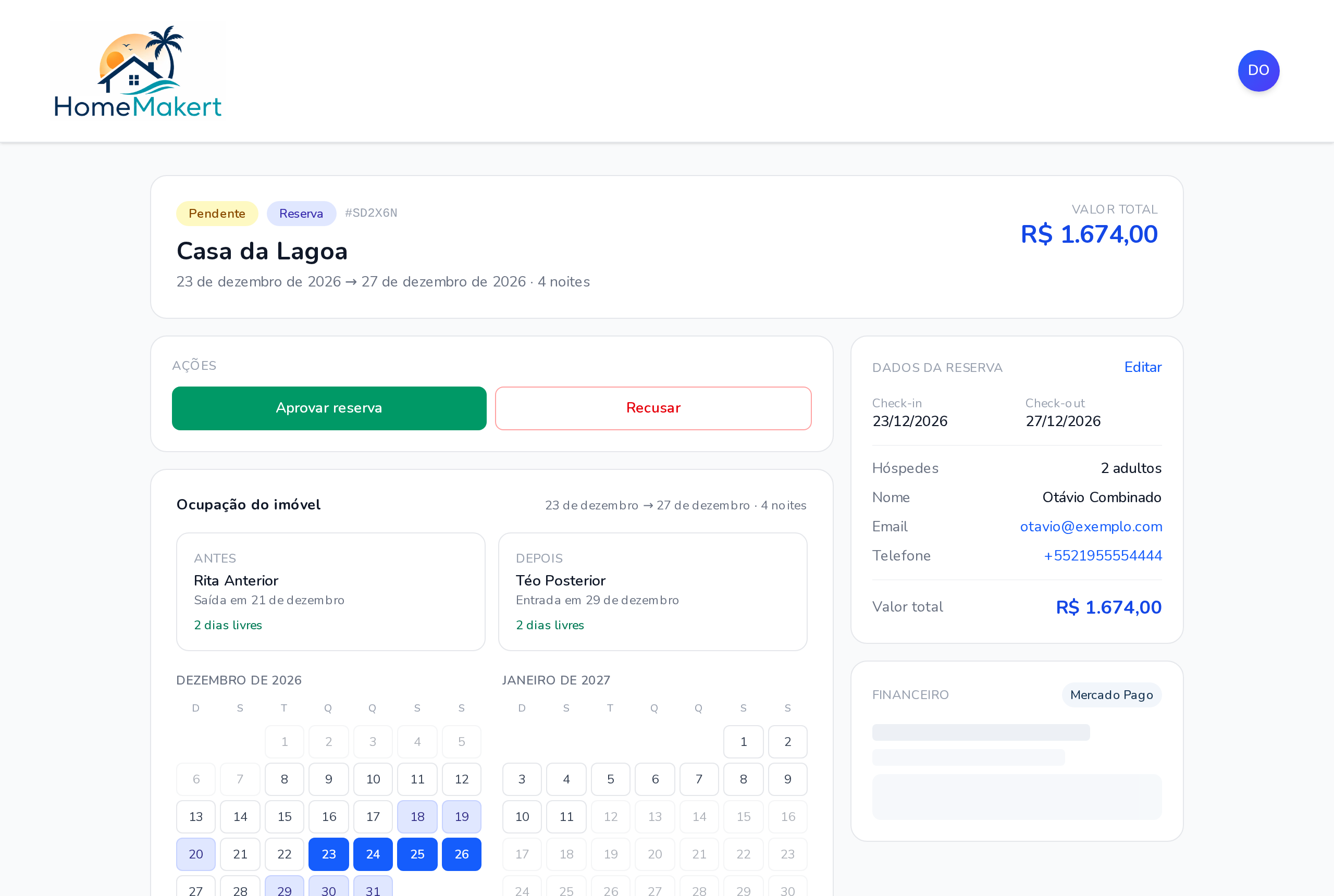
O nome do hóspede no cartão abre a tela do pedido: período, noites, composição de hóspedes, valor total e os dados de contato que ele informou — inclusive o telefone.
É também daqui que saem as ações de aprovar e recusar, e onde você pode corrigir datas, número de hóspedes ou valor antes de responder.
Veja o que já está marcado antes e depois
O intervalo entre uma estadia e a seguinte é o que decide limpeza e manutenção.
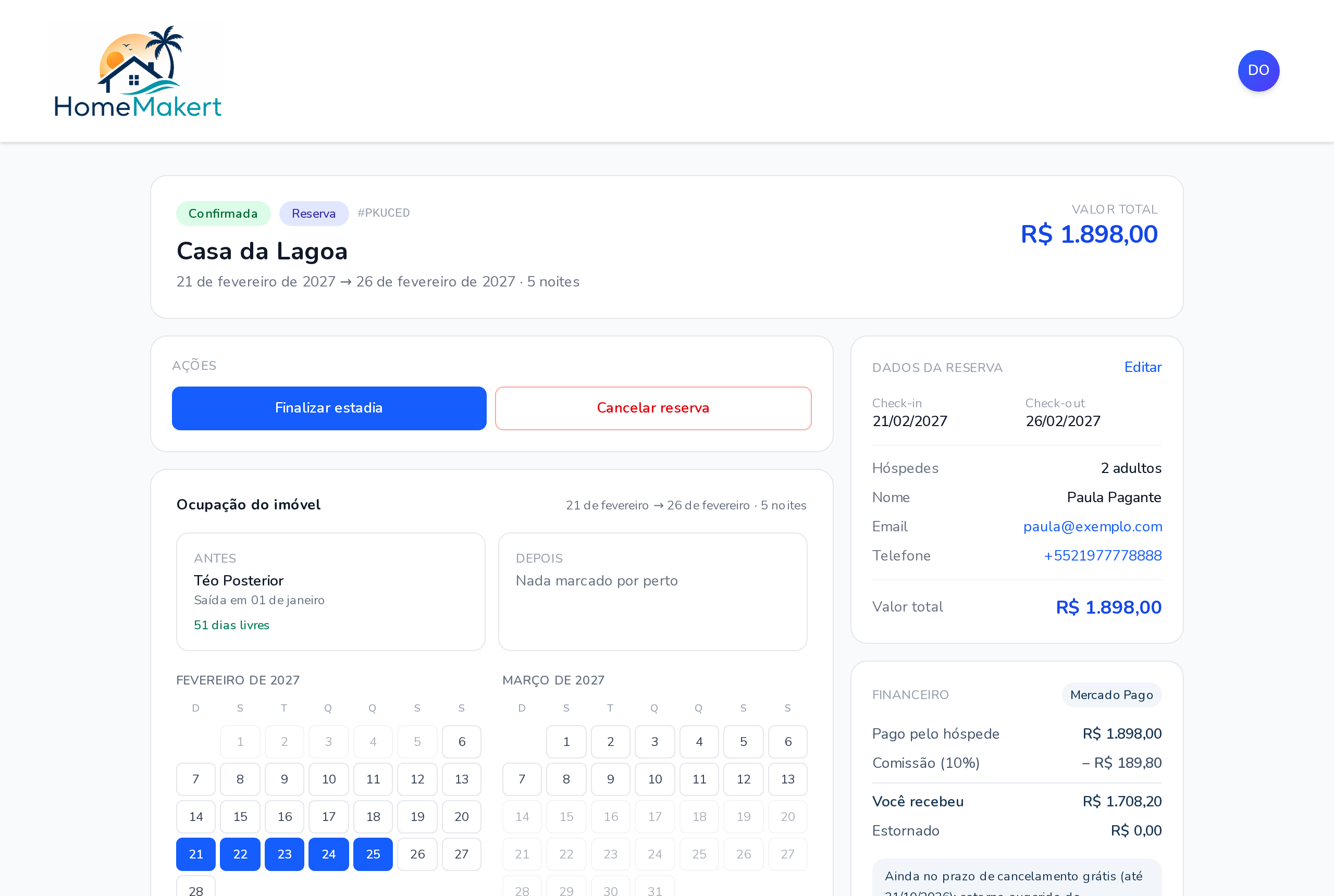
Abaixo das ações, o calendário de ocupação mostra as datas do pedido em azul e o que já está confirmado em volta, com uma folga de quinze dias para cada lado.
Os blocos "Antes" e "Depois" nomeiam a reserva vizinha e dizem quantos dias sobram entre uma e outra. Dia zero ou sobreposição aparecem destacados — é o aviso de que não há janela para preparar a casa.
Duas formas de aprovar
O desfecho depende de a sua conta Mercado Pago estar conectada ou não.
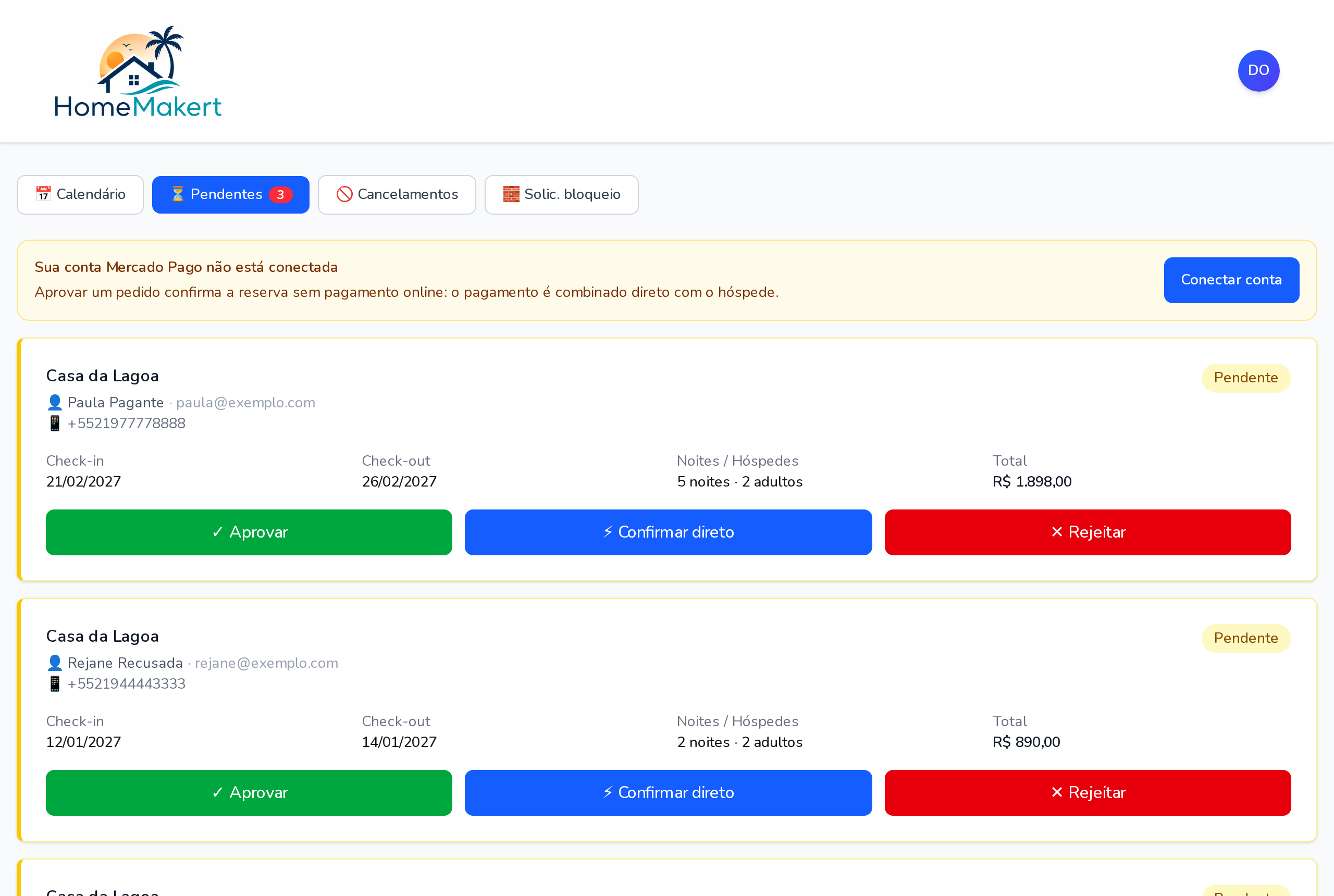
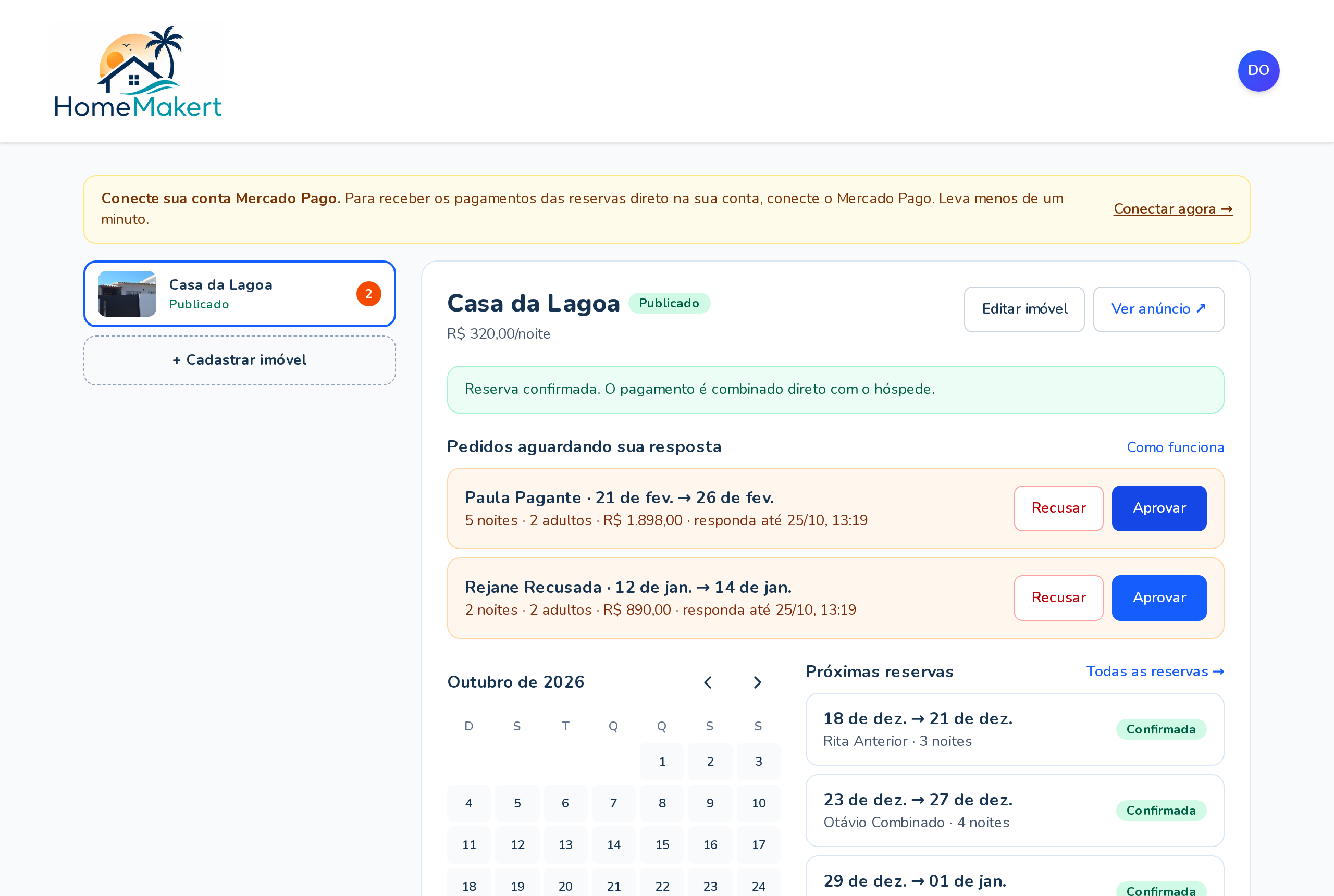
Com a conta conectada, aprovar deixa a reserva aguardando pagamento e manda ao hóspede um link para pagar pelo app.
Sem conta conectada, não há pagamento online: aprovar confirma a reserva de uma vez, e a cobrança é combinada direto com o hóspede. A tela de pedidos pendentes avisa, antes de você clicar, qual dos dois vai acontecer.
Ao lado de "Aprovar" existe ainda "Confirmar direto", que pula a etapa de aprovação: confirma a reserva na hora, sem link de pagamento e sem enviar email ao hóspede. Use só para reserva já acertada por fora — quem pediu pelo site espera uma resposta.
Dica: Dá para conectar a conta a qualquer momento, em Configurações › Mercado Pago ou na aba "Preços" do imóvel. A mudança vale para os próximos pedidos; as reservas já confirmadas continuam como estão.
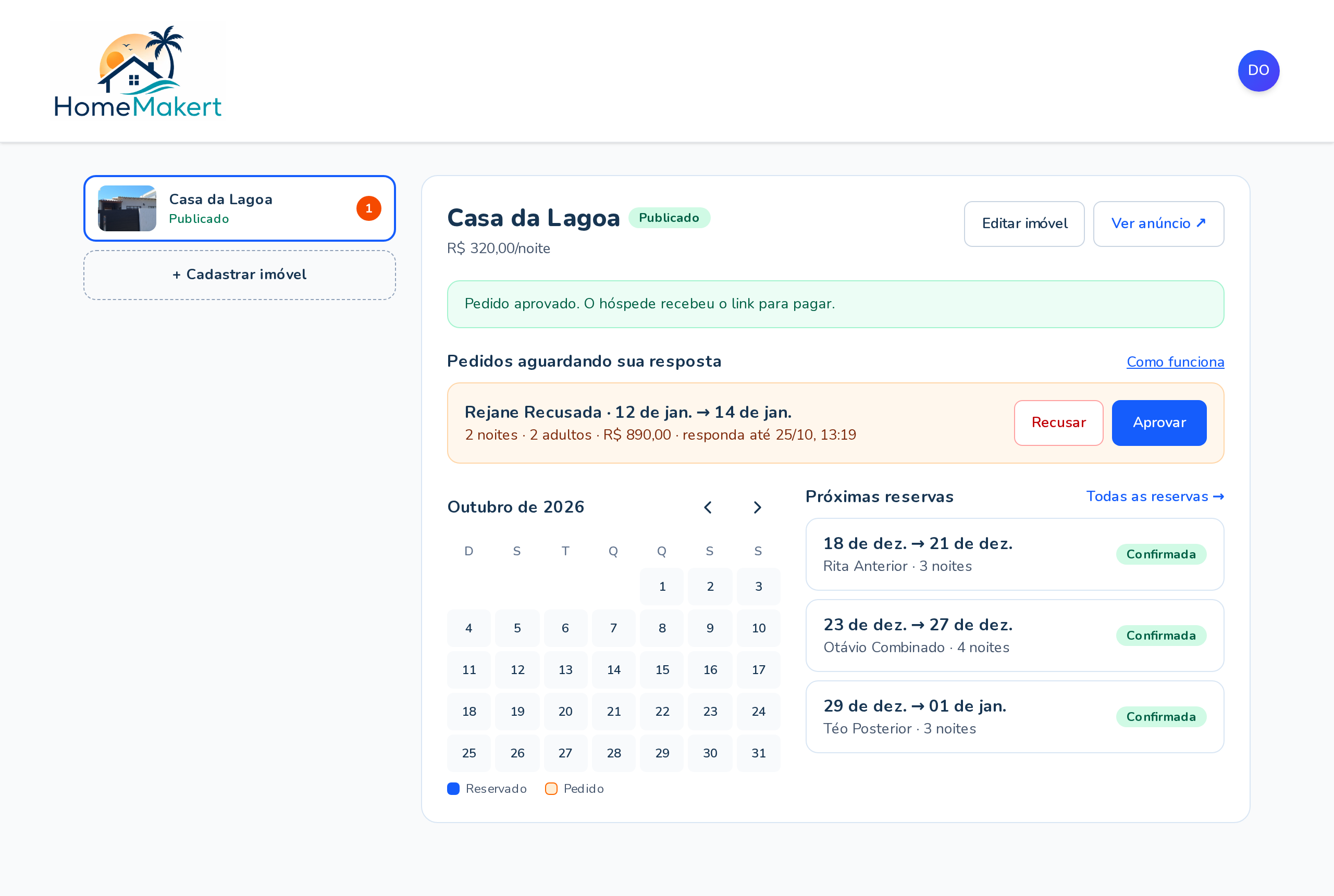
Com Mercado Pago: aprovar manda o hóspede para o pagamento
A reserva fica "Aguardando pagamento" e o hóspede tem 24 horas para pagar.
Ao aprovar, o hóspede recebe um email com o link de pagamento. A reserva ainda não está confirmada e as datas ainda não estão bloqueadas — isso só acontece quando o pagamento é aprovado.
O link vale por 24 horas. Se ele não pagar nesse prazo, a reserva expira e as datas voltam a ficar livres, sem você precisar fazer nada.
Quando o hóspede paga
A reserva é confirmada, os dois recebem email e o dinheiro cai na sua conta.
Pagamento aprovado, a reserva vira confirmada, as datas ficam bloqueadas no calendário e os emails de confirmação saem para você e para o hóspede.
O card Financeiro da reserva mostra quanto o hóspede pagou, a comissão da plataforma e o que sobra para você. A comissão é separada pelo próprio Mercado Pago na mesma transação — você não transfere nada depois.
Se o hóspede pagou só parte do valor, a reserva fica confirmada com saldo em aberto e a plataforma cobra o restante por email até sete dias antes do check-in.
Dica: O estorno sai deste mesmo card, total ou parcial, e fica registrado com quem pediu e por quê.
Sem Mercado Pago: aprovar já confirma
Não há link de pagamento, e as datas são bloqueadas na hora.
Sem conta conectada, aprovar pula a etapa de pagamento: a reserva vai direto para confirmada e os emails de confirmação saem na hora para você e para o hóspede.
A combinação do pagamento passa a ser sua — PIX, transferência, dinheiro na chegada. A plataforma não cobra nada e não tem como saber se você recebeu.
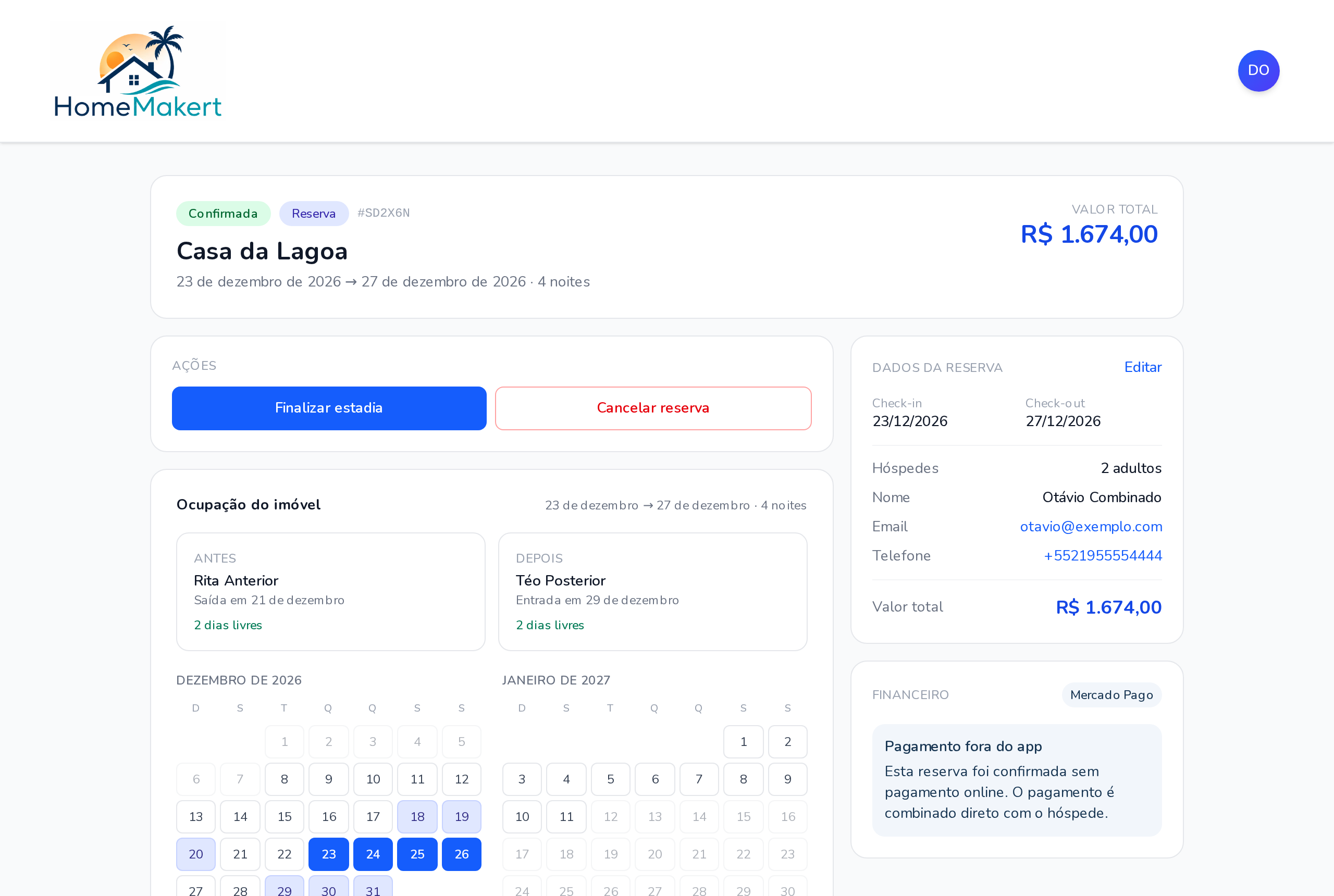
A reserva fica marcada como paga fora do app
Para não haver dúvida sobre quem cobra o quê.
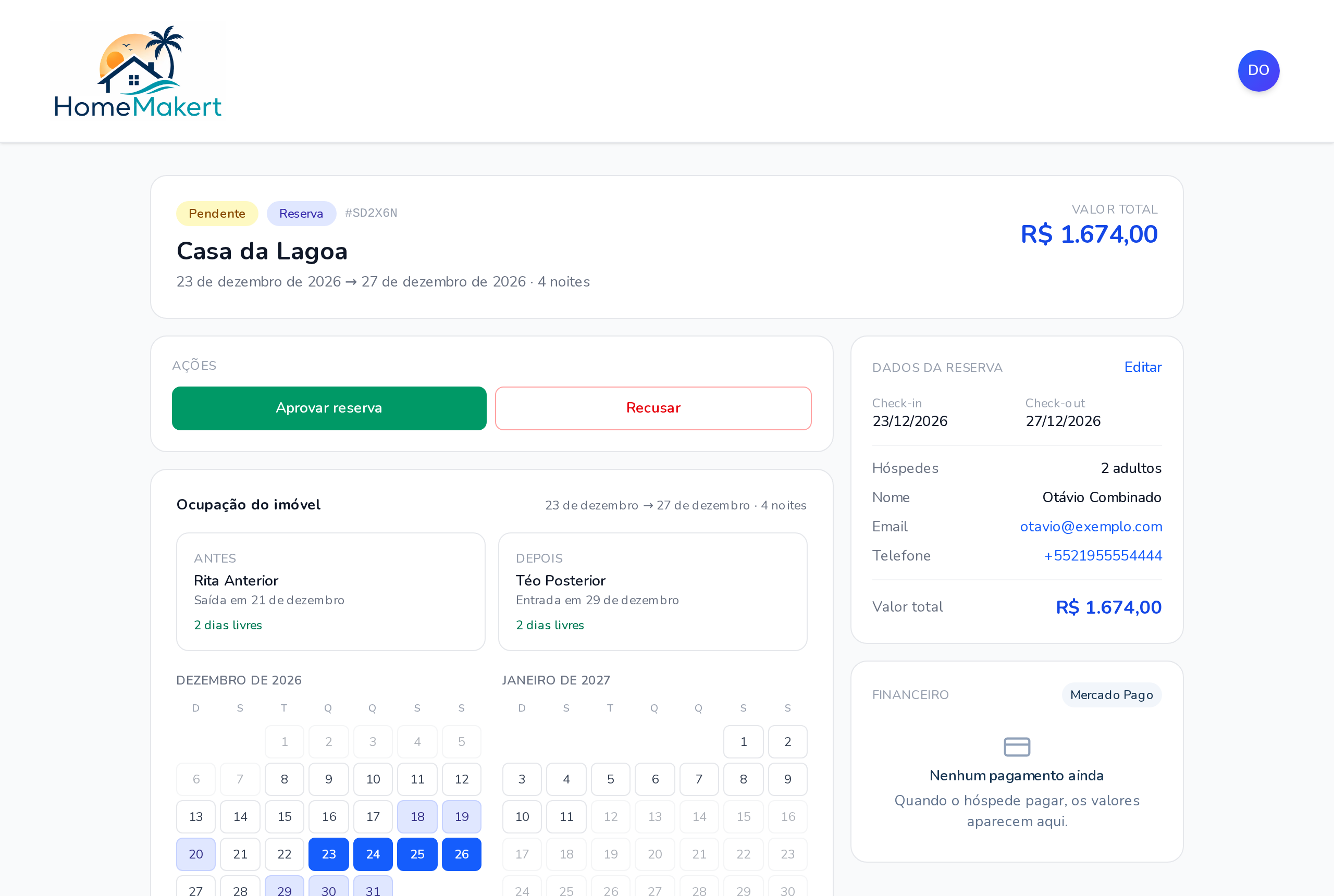
A tela da reserva mostra, no lugar do card Financeiro, o aviso de que ela foi confirmada sem pagamento online.
Como não houve cobrança pela plataforma, não há valor pago, comissão nem estorno a fazer por aqui.
Recusar pede um motivo
O que você escrever vai no email ao hóspede.
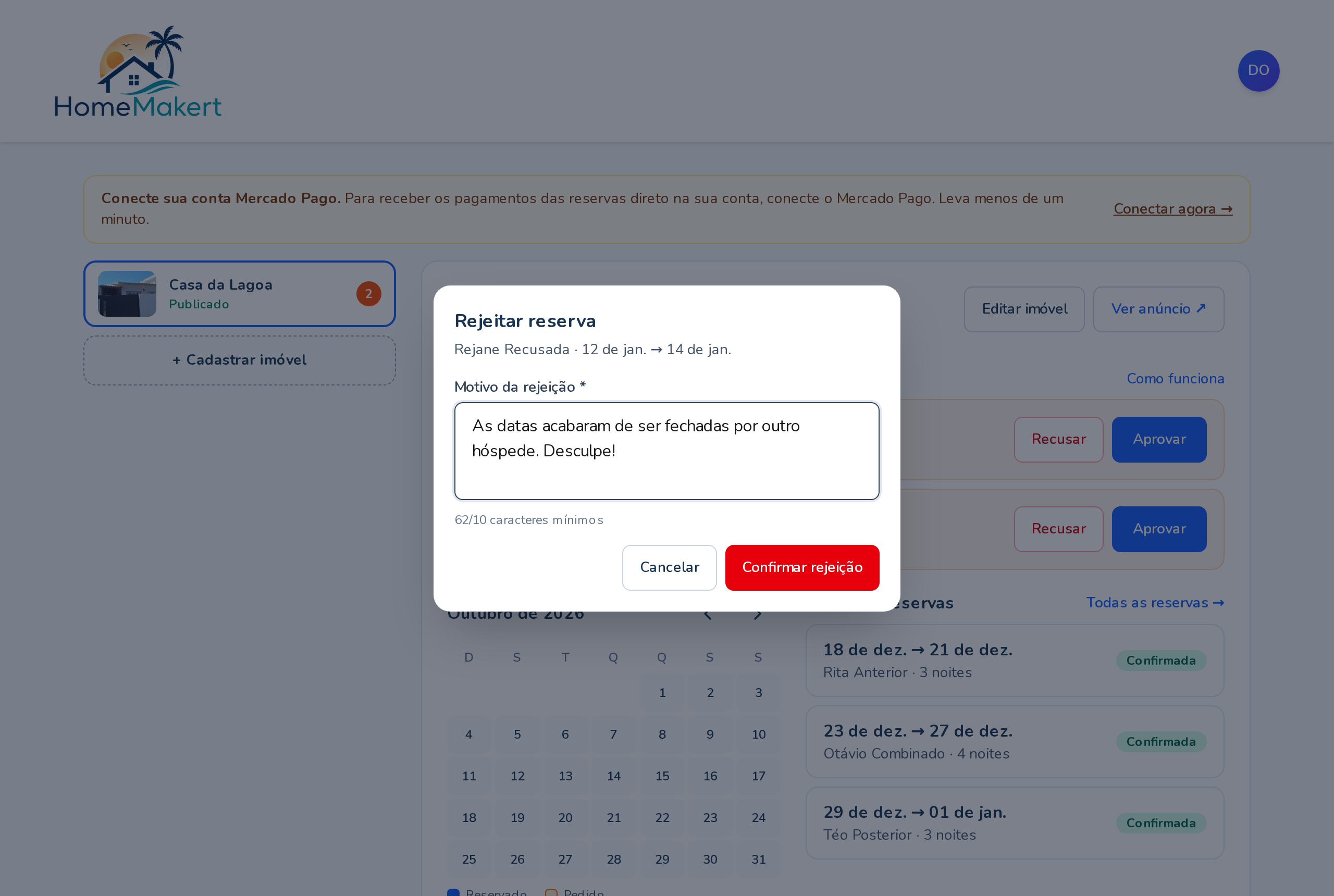
Recusar abre uma janela pedindo o motivo, com no mínimo dez caracteres. Ele é enviado ao hóspede junto com a recusa.
Vale escrever algo que ajude: datas já fechadas por outro canal, período bloqueado para manutenção, número de hóspedes acima da capacidade. O hóspede pode fazer um novo pedido para outras datas.
Responda aos seus pedidos
Os pedidos aguardando resposta ficam no alto do painel, com o prazo de cada um.
Entrar na área do proprietário